
Chia sẻ kiến thức
 -12%
-12%
 -13%
-13%
 -13%
-13%
 -12%
-12%
 Hết hàng
Hướng dẫn sử dụng Lingbao K75
Hết hàng
Hướng dẫn sử dụng Lingbao K75
-12%
-13%

-13%

-12%

Hết hàng
Tóm tắt
Hướng dẫn kết nối bàn phím Lingbao K75 với các thiết bị
Kết nối Bluetooth với Lingbao K75
- Bước 1: Gạt công tắc sang nút BT
- Bước 2: Nhấn đồng thời tổ hợp phím FN + 1/2/3 (1/2/3 tương ứng với một thiết bị kết nối) đèn tương ứng sẽ sáng nhấp nháy
- Bước 3: Bật Bluetooth trên máy tình, tìm tên “K75-BT3.0” và bấm Connect
Đèn nhấp nháy nhanh sau đó ngưng có nghĩa là thiết bị đã kết nối thành công
Kết nối USB type C với Lingbao K75
- Bước 1: Gạt công tắc ra giữa
- Bước 2: Cắm USB một đầu vào cổng và đầu type C vào bàn phím K75
- Bước 3: Bàn phím sẽ tự động kết nối với thiết bị
Nếu bàn phím chưa sử dụng được hãy rút cáp ra và cắm lại
Kết nối 2.4G với Lingbao K75
- Bước 1: Gạt công tắc về phía ký hiệu 2.4G, đèn ở nút số 4 sẽ nhấp nháy liên tục
- Bước 2: Rút USB 2.4G nằm ở dưới tấm kim loại in logo Lingbao
- Bước 3: Cắm USB vào máy tính
- Bước 4: Khi đèn ở nút số 4 ngưng có nghĩa là thiết bị đã kết nối thành công
Cách check pin Lingbao K75
Bạn có thể check pin bàn phím K75 bằng tổ hợp phím FN +B
Lưu ý: Tránh để pin cạn kiệt thường xuyên, hãy sạc pin khi bàn phím còn 50 – 70% pin
Cách chuyển layout bàn phím theo hệ điều hành
Để sử dụng bàn phím theo các thiết bị, bấm tổ hợp phím
- FN + 0: Android
- FN + W: Windows
- FN + E: Mac OS
- FN + R: IOS
Trong quá trình sử dụng nếu nút WIN và ALT đổi chỗ cho nhau có nghĩa bạn đang sử dụng Layout MAC
Cách chỉnh hiệu ứng và độ sáng bàn phím Lingbao K75
Chỉnh led nền
- FN + \|: chuyển hiệu ứng
- FN + mũi tên lên: Tăng độ sáng đèn
- FN + mũi tên xuống: Giảm độ sáng đèn
- FN + mũi tên trái: Giảm tốc độ hiệu ứng
- FN + mũi tên phải: Tăng tốc độ hiệu ứng
Chỉnh led cạnh
- Fn + Shift trái: Chuyển hiệu ứng chiếu sáng
- Fn + CTRL trái: Chỉnh tốc độ hiệu ứng
- FN + Z: Chuyển đổi màu đèn
Driver bàn phím LINGBAO K75
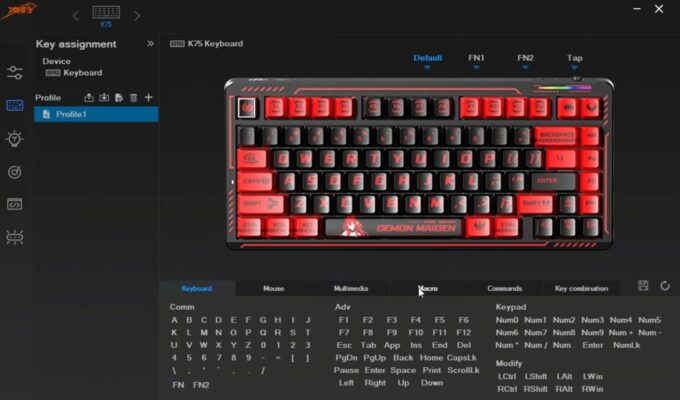
Link tải Driver bàn phím: tại đây
