Chia sẻ kiến thức
 -12%
-12%
 -13%
-13%
 -13%
-13%
 -12%
-12%
 Hết hàng
Hướng dẫn sử dụng Aula Nova 75
Hết hàng
Hướng dẫn sử dụng Aula Nova 75
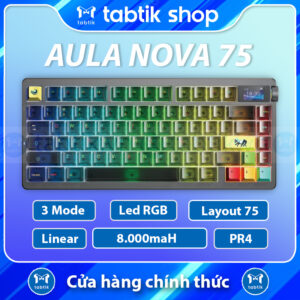
-12%
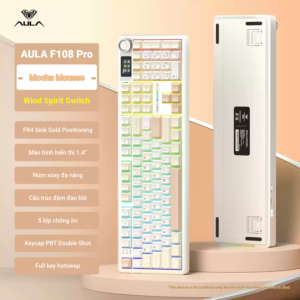
-13%
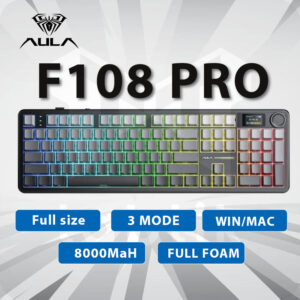
-13%
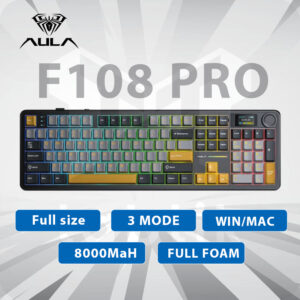
-12%

Hết hàng
Tóm tắt
Hướng dẫn kết nối bàn phím Aula Nova 75
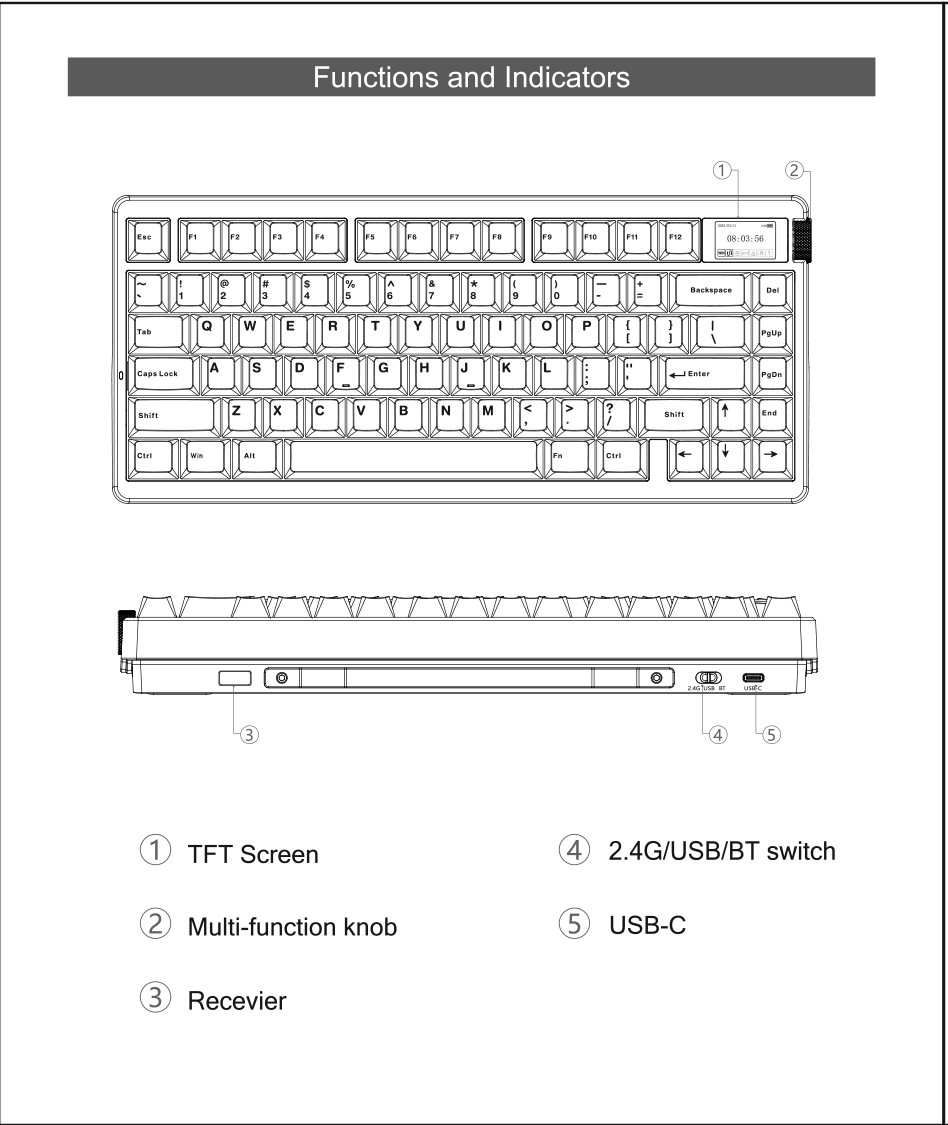
Sử dụng Núm vặn (Knob)
Bấm giữ đồng thời phím FN và nhấn núm vặn 3-5s. Cho đến khi đèn nháy, khi xoay núm sẽ chuyển sang chỉnh các chế độ khác của bàn phím
Cách kết nối USB với Aula Nova 75
- Bước 1: Gạt công tắc ở giữa có chữ USB
- Bước 2: Cắm một đầu USB vào máy tính, đầu còn lại Type C vào bàn phím
- Bước 3: Bàn phím sẽ tự động kết nối với máy tính
Cách kết nối 2.4G với Aula Nova 75
- Bước 1: Gạt công tắc sang phải có chữ 2.4G
- Bước 2: Rút USB Receiver 2.4 ở bên tay phải phía trên màn hình
- Bước 3: Cắm USB Reciver 2.4 vào máy tính, bàn phím sẽ kết nối tự động với bàn phím
Nếu bàn phím chưa kết nối được hãy bấm tổ hợp phím FN + `~
Cách kết nối Bluetooth với Aula Nova 75
- Bước 1: Gạt công tắc sang trái có chữ BT
- Bước 2: Bấm tổ hợp phím FN + 1 (1/2/3 tương ứng với thiết bị kết nối)
- Bước 3: Bật Bluetooth trên máy tính, tìm “AULA NOVA 75”
- Bước 4: Bấm Connect để thêm thiết bị vào danh sách kết nối
Ở kết nối tiếp theo bạn không cần làm bước 3 chỉ cần bật BT bàn phím và bấm tổ hợp phím FN + 1/2/3 , bàn phím sẽ tự động kết nối với thiết bị tương ứng
Nếu bàn phím không kết nối, hãy Reset bàn phím bằng tổ hợp phím FN + ESC hoặc RESET thiết bị kết nối bạn bấm FN + 1/2/3 để reset BT về ban đầu
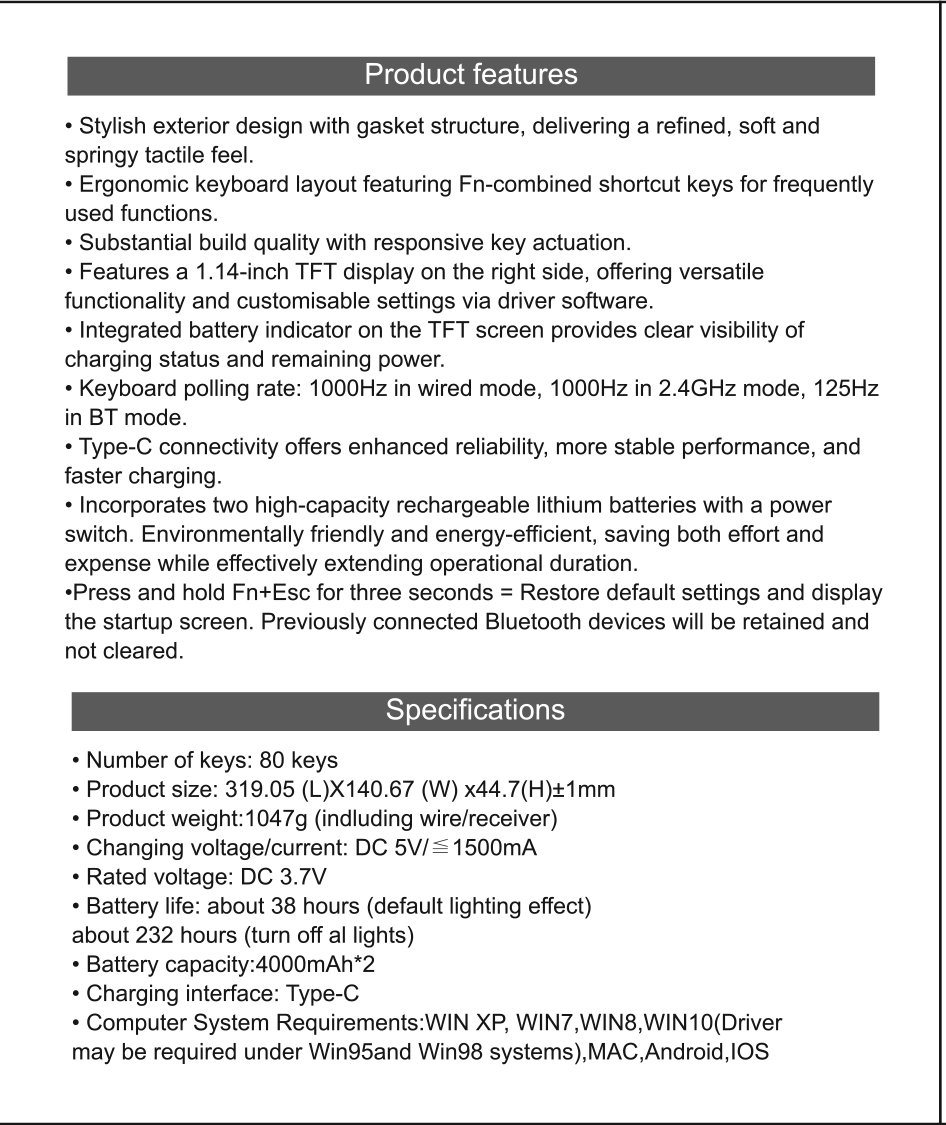
Hướng dẫn sạc pin bàn phím Aula Nova 75
Sạc pin bằng dây USB Type-C đi kèm trong hộp phụ kiện. Lưu ý:
+ Chỉ sử dụng nguồn cấp điện bằng cổng USB máy tính hoặc laptop không sử dụng nguồn điện từ sạc điện thoại hoặc sạc dự phòng
+ Tránh xả hết pin và bảo quản bàn phím ở nơi khô ráo
Cách chỉnh độ sáng bàn phím Aula Nova 75
Chỉnh màu sắc đèn LED
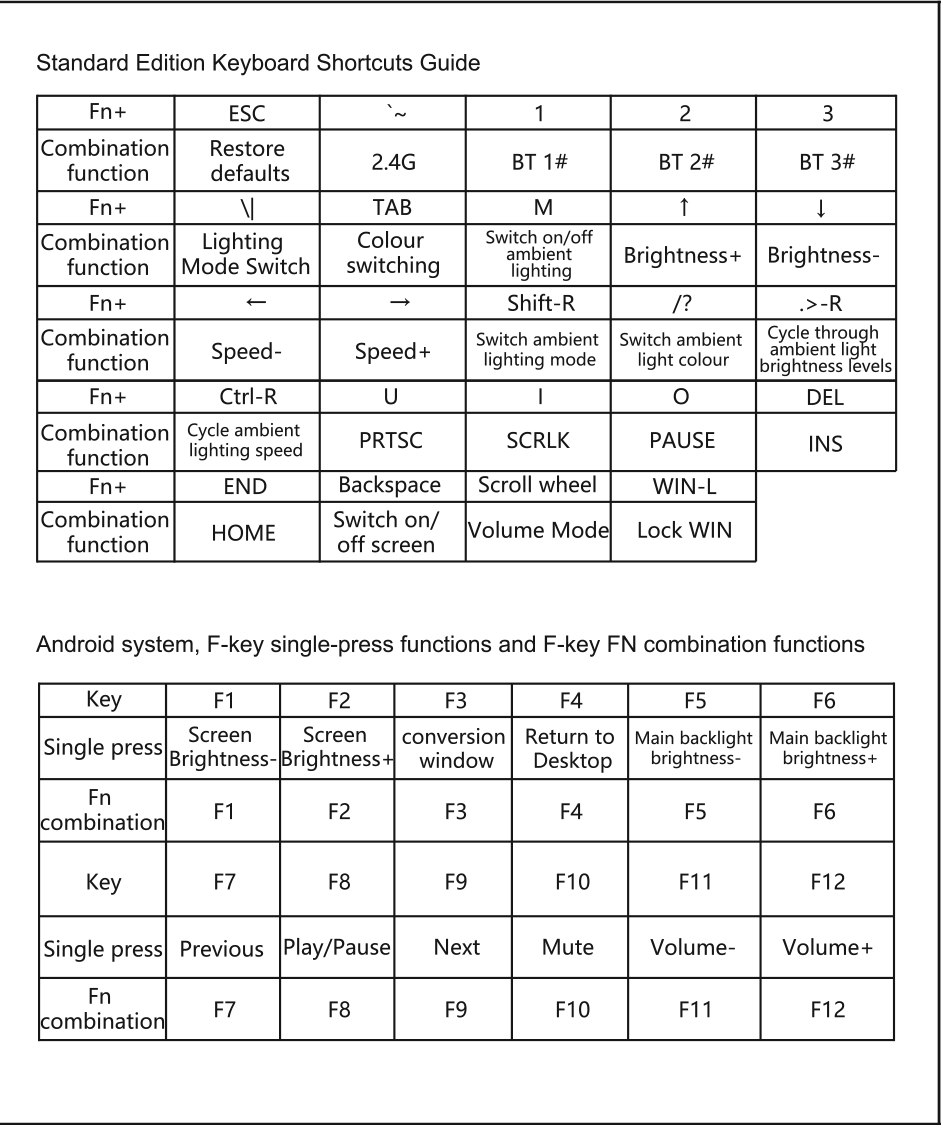
- FN + TAB: Chuyển màu sắc Led
- FN + mũi tên lên: Tăng độ sáng Led
- FN + mũi tển xuống: Giảm độ sáng Le=
Chỉnh hiệu ứng đèn Nền
- FN + |: Chuyển hiệu ứng đèn Nền
- FN + mũi tên trái: Giảm tốc độ đèn Led
- FN + mũi tển phải: Tăng độ sáng Led
Chỉnh hiệu ứng LED cạnh
- FN + M: Tắt đèn Led Cạnh
- FN + Shift + Right: Chỉnh hiệu ứng Led Cạnh
- Fn +?/: Chỉnh màu Led Cạnh
- Fn + .>: Tăng Giảm độ sáng Led Cạnh
Tăt màn hình bàn phím Aula Nova 75
Bấm Tổ hợp phím Fn + Backspace để tắt/mở màn hình TFT của Nova 75
Đổi Layout Hệ Điều Hành bàn phím Aula Nova 75
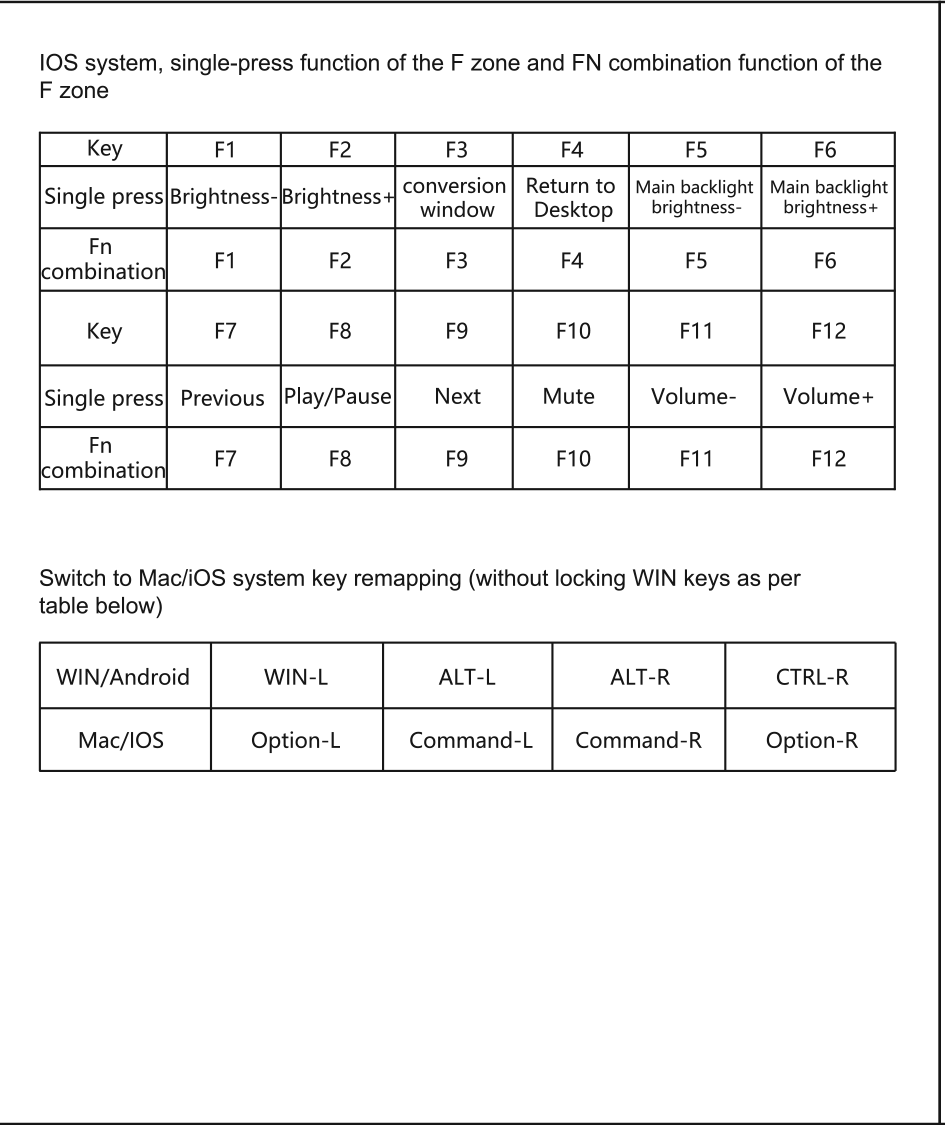
- FN + Q: HĐH Mac OS
- FN + W: HĐH WIN
Các phím tắt của Aula Nova 75
- FN + ESC: Khôi phục lại mặc định
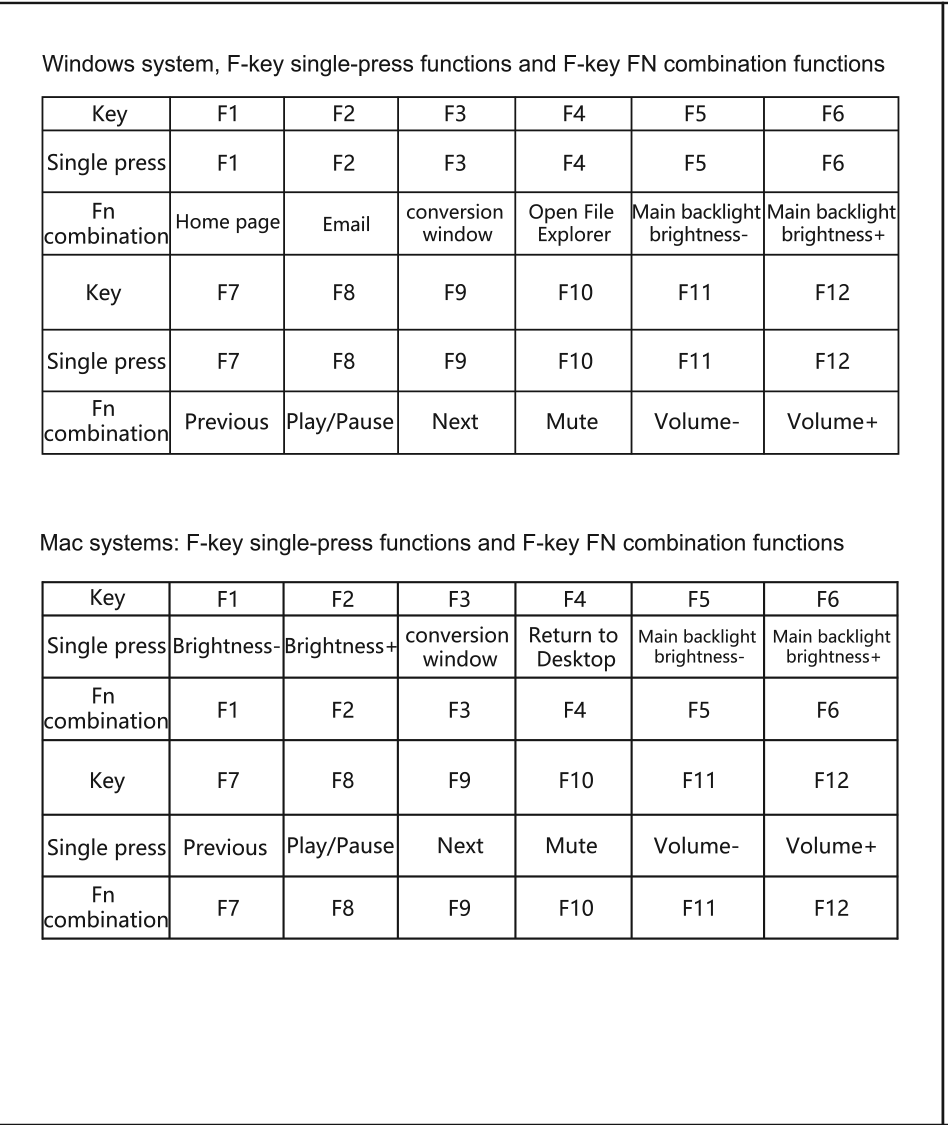
- FN + F1: Homepage
- FN + F2: Email
- FN + F3: Chuyển đổi cửa sổ
- FN + F4: Mở File Explorer
- FN + F5: Tăng độ sáng màn
- FN + F6: Giảm độ sáng màn
- FN + F7: Previous
- FN + F8: Play/Pause
- FN + F9: Next
- FN + F10: Mute
- FN + F11: Tăng Vol
- FN + F12: Giảm Vol
Link tải Driver: tại đây
HƯỚNG DẪN TỪ NHÀ CUNG CẤP