
Chia sẻ kiến thức

 -13%
 -13%
 -12%
 Hết hàng
Hướng dẫn sử dụng Gravastar K1 Pro

-13%

-13%

-12%

Hết hàng
Hướng dẫn kết nối Gravastar K1 Pro với các thiết bị
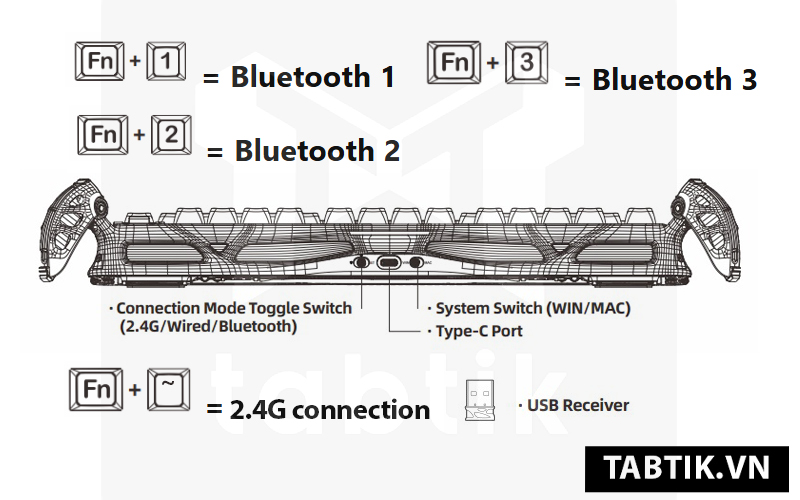
Hướng dẫn chuyển đổi Hệ điều hành Gravastar K1 Pro
Gạt công tắc Win sang Mac để chuyển đổi tương thích với hệ điều hành Mac, và ngược lại
Lưu ý: khi Win và Alt hoán đổi chức năng cho nhau trên HĐH Windows bạn hãy kiểm tra lại công tắc có đang ở MAC không và chỉ cần GẠT về WIN bàn phím sẽ hoạt động đúng chức năng bình thường
Hướng dẫn cách sạc và kiểm tra Pin Gravastar K1 Pro
Gạt công tắc mode chuyển từ chế độ USB sang BT hoặc 2.4G. Sau đó bấm tổ hợp phím FN + B (đèn số sáng lên từ 1-0) tương ứng với mức độ % pin của bàn phím
Lưu ý: Chỉ sạc bàn phím bằng nguồn từ PC/Laptop không sạc bằng cục sạc dự phòng hoặc sạc nhanh vì dễ dây cháy phím (Thông số nguồn cấp theo NSX 5V 1200ma ~ 1.2A)
Hướng dẫn cách cài đặt ánh sáng Gravastar K1 Pro
- Fn + \|: Tắt hiệu ứng đèn nền
- FN + Tab: Đổi màu đơn sắc
- Fn + mũi tên lên: Tăng độ sáng đèn nền
- FN + mũi tên xuống: Giảm độ sáng đèn nền
- Fn + /?: Tắt Led viền
- Fn + Shift Phải: Đổi màu đèn led viền
- Fn + .>: Tăng giảm độ sáng led Viền
Các phím tắt trên bàn phím Gravastar K1 Pro
- FN + Page Up: Home
- FN + Page Down: End
- FN + U: Chụp màn hình
- FN + I: Scroll Lock
- Fn + O: Pause (dừng)
- Fin + Win: Khóa nút win
Kết nối bàn phím Gravastar K1 PRO với Driver
Bạn có thể sử dụng Driver bằng cách:
