
Chia sẻ kiến thức
-21%
 Hết hàng
-11%
Hết hàng
-11%
 -15%
-15%
 Hết hàng
-7%
Hết hàng
-7%
 -21%
-21%
 Hết hàng
-9%
Hết hàng
-9%
 Hết hàng
-15%
Hết hàng
-15%
 -24%
-24%
 Hết hàng
-25%
Hết hàng
-25%
 Hết hàng
-15%
Hết hàng
-15%
 Hướng dẫn Fix lỗi không kiểm ra pin Leobog Hi75C pro
-21%

Hết hàng
-11%

-15%
Hết hàng
-7%

-21%

Hết hàng
-9%
Hết hàng
-15%
-24%
Hết hàng
-25%

Hết hàng
-15%
Hiện nay, có nhiều người dùng phàn nàn không kiểm tra được pin của Leobog Hi75C Pro. Qua quá trình nghiên cứu TABTIK đã tìm được nguyên nhân cũng như cách sửa lỗi này trên Leobog Hi75C pro. Bạn nào đang gặp vấn đề này hãy tham khảo và làm theo từng bước sau nhé!
Nguyên nhân Leobog Hi75C Pro không check được pin là do lỗi Firmware của nhà sản xuất, mặc dù bàn phím sử dụng bình thường nhưng bàn phím sẽ không check được pin bằng tổ hợp phím FN + B
Do đó để khắc phục được vấn đề này, bạn cần phải cài lại Firmware. Link tải tại đây
- Bước 1: Tải về và giải nén, sẽ có file tên là LB Hi75C Pro 3.0-20250523.exe
- Bước 2: Gạt công tắc vào giữa, đưa bản phím sang kết nối dây và cắm kết nối USB với máy tính
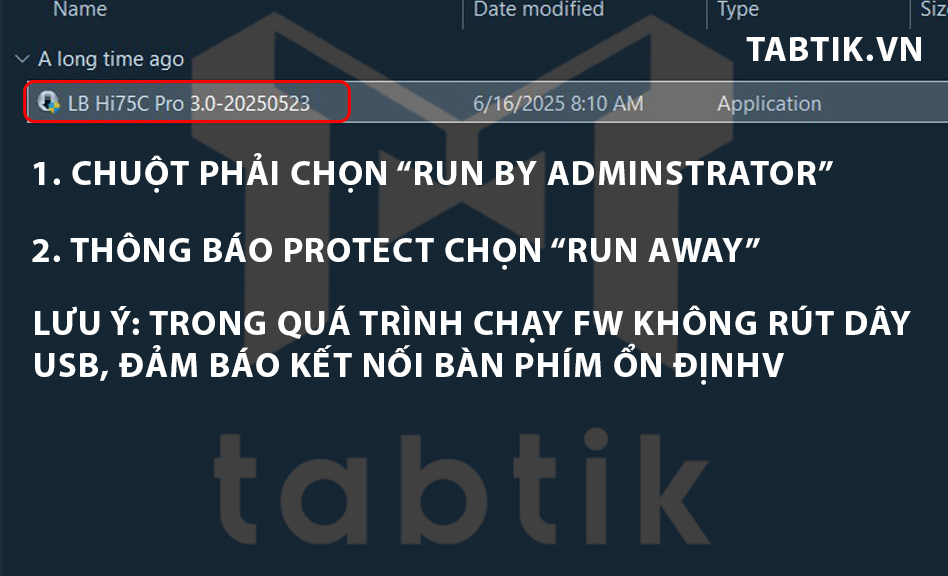
- Bước 3: Bấm chạy file LB Hi75C Pro 3.0-20250523.exe để cài Firmware
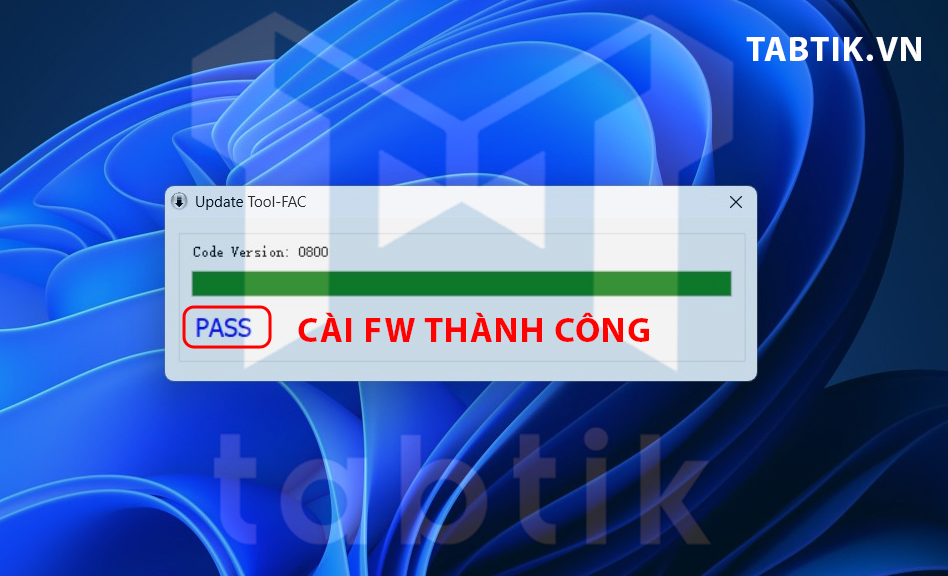
- Bước 4: Giao điện báo PASS (thành công). Tắt giao diện cài đặt, sau đó rút dây USB
- Bước 5: Gạt công tắc sang BT hoặc 2.4G lúc này bạn bấm FN + B nếu bàn phím sáng đèn từ 1-0 tương ứng với mứ % pin
Lưu ý:
Trong quá trình cài dặt tuyệt đối không ngắt kết nối USB khỏi máy tính.
Nếu giải nén không có file, thì rất có thể hệ điều hành đã xóa file cài đặt vì nghi ngờ Virus.
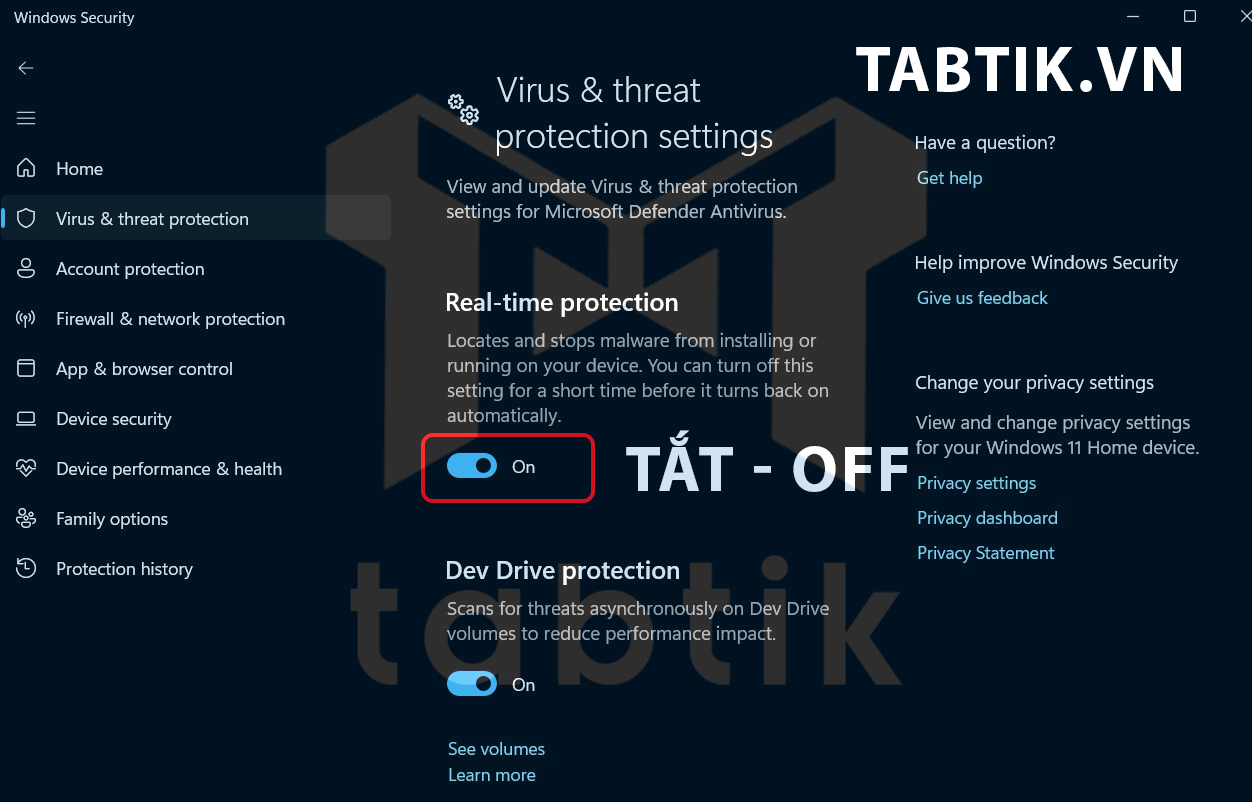
- B1: Bạn vào Vius & threat protection setting => Real-time protection => OFF.
- B2: Thử giải nén một lần nữa, nếu thấy LB Hi75C Pro 3.0-20250523.exe chuột phải chọn Run Adminstrator (chạy với quyền cao nhất)
- B3: Windows sẽ hiện thị cảnh báo “Windows Protected your PC” => Bạn chọn Run Away, sau đó thực hiện các bước cài Firmware ở trên là xong
Hy vọng, hướng dẫn trên sẽ giúp bạn sửa lỗi không check được pin trên Leobog Hi75C Pro thành công. Cám ơn bạn đã đọc bài viết, nếu chia sẻ thông tin xin trích nguồn và đính link website. Cám ơn bạn rất nhiều!
Đọc thêm: Hướng dẫn sử dụng và cài đặt Driver cho Leobog Hi75C Pro
